Panduan Peserta
Langkah demi langkah mendaftar dan mengelola tim di Panda Cup — dari membuat akun, mendaftarkan institusi & tim, mengisi pemain, mengatur jersey, hingga melengkapi berkas. Tiap langkah dilengkapi tangkapan layar (klik untuk membuka).
Memahami informasi turnamen
Sebelum mendaftar, pahami dulu gambaran turnamennya. Panda Cup adalah kompetisi futsal usia muda dengan beberapa kategori usia (mulai jenjang SD hingga SMA). Informasi lengkap — jadwal, lokasi pertandingan, kategori, dan hadiah — bisa Anda lihat di halaman beranda.
- Beranda — ringkasan turnamen, kategori usia, hadiah; hitung mundur sebelum kick-off, atau skor highlight setelahnya.
- Match — daftar skor & jadwal pertandingan hari ini (livescore).
- Info Pendaftaran — syarat & alur pendaftaran tim, dari awal sampai pemain lengkap.
- Klasemen — klasemen tiap grup dan bagan knockout per kategori.
- Top Skor — pencetak gol terbanyak per kategori (dihitung dari babak 8 Besar ke atas).
Alur pendaftaran online secara garis besar:
- Buat akun & login.
- Daftarkan institusi (sekolah/SSB/klub) dan unggah logonya.
- Daftarkan tim beserta kategori usianya.
- Isi pemain & pelatih/official, lalu lengkapi berkas.
Buka halaman Beranda Buka Info Pendaftaran
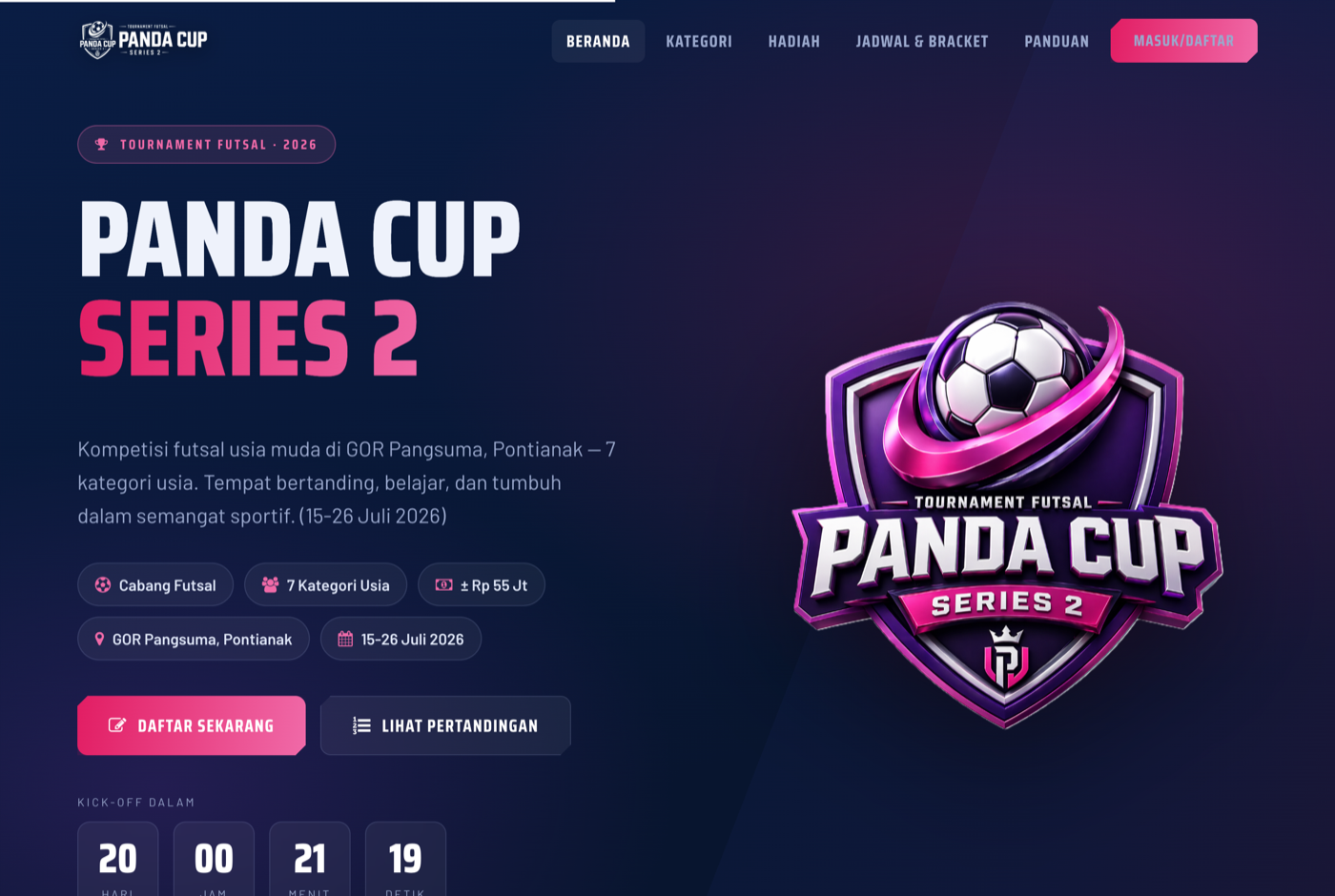
Lihat tangkapan layar: halaman Beranda
Tangkapan layar menyusul.
Halaman beranda menampilkan kategori, hadiah, jadwal, dan tombol Daftar.
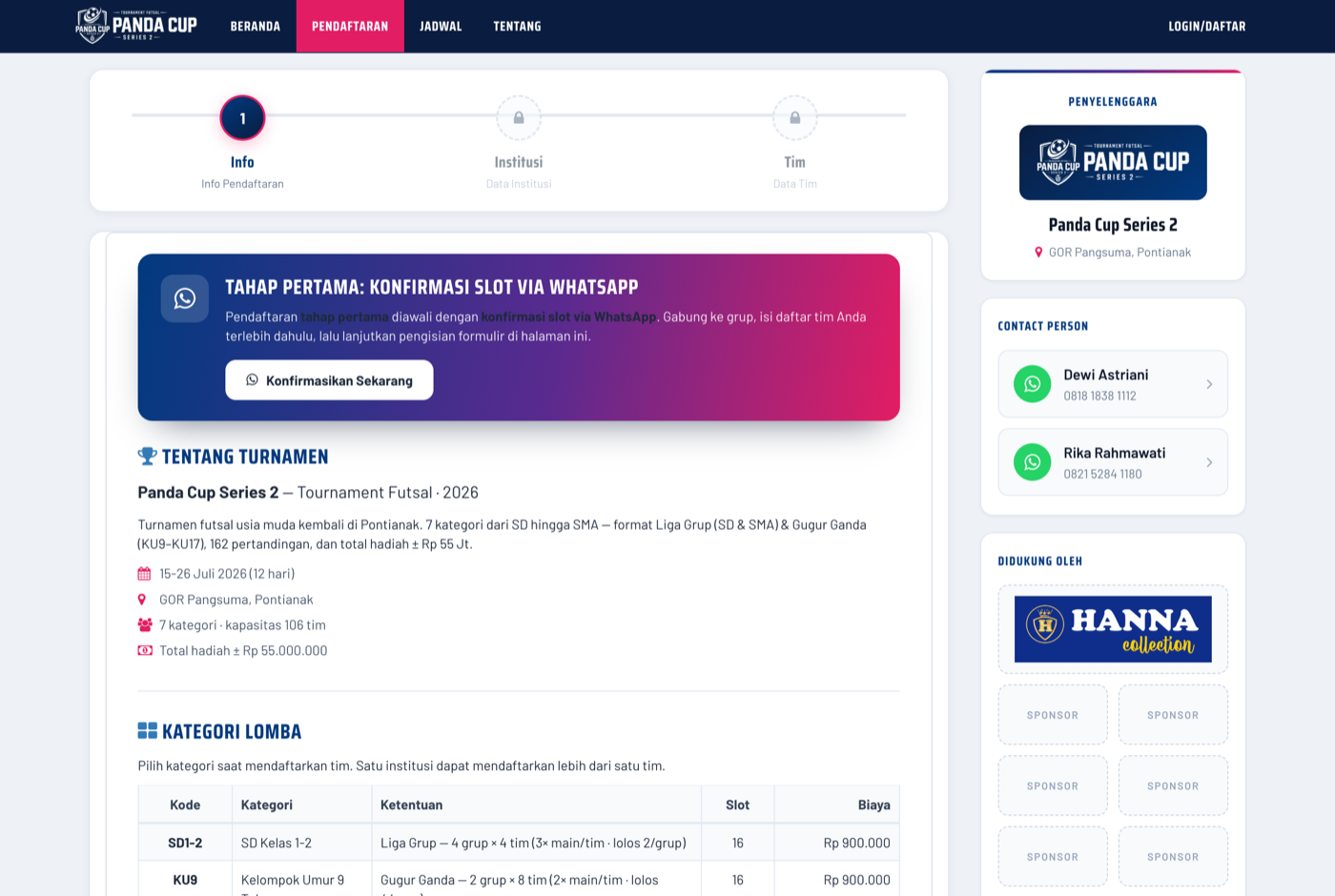
Lihat tangkapan layar: Info Pendaftaran
Tangkapan layar menyusul.
Halaman Info Pendaftaran berisi syarat & alur lengkap pendaftaran tim.
Membuat akun
Untuk mendaftarkan tim, Anda perlu akun dan login terlebih dahulu. Ada dua cara membuat akun: registrasi manual atau memakai akun Google.
A. Registrasi manual
- Buka halaman Masuk/Daftar, lalu pilih “Belum punya akun? Daftar”.
- Isi Username (minimal 4 karakter), Email, Password (minimal 6 karakter), dan Konfirmasi Password.
- Klik Daftar Sekarang.
- Setelah akun dibuat, kembali ke halaman Masuk dan login dengan username & password Anda.
B. Lewat akun Google (SSO)
Jika tombol “Masuk dengan Google” tersedia di halaman login, Anda bisa langsung masuk memakai akun Google — tanpa perlu mengisi form registrasi.
- Di halaman Masuk, klik Masuk dengan Google.
- Pilih akun Google Anda dan setujui izin yang diminta.
- Anda otomatis kembali ke aplikasi dalam keadaan sudah login.
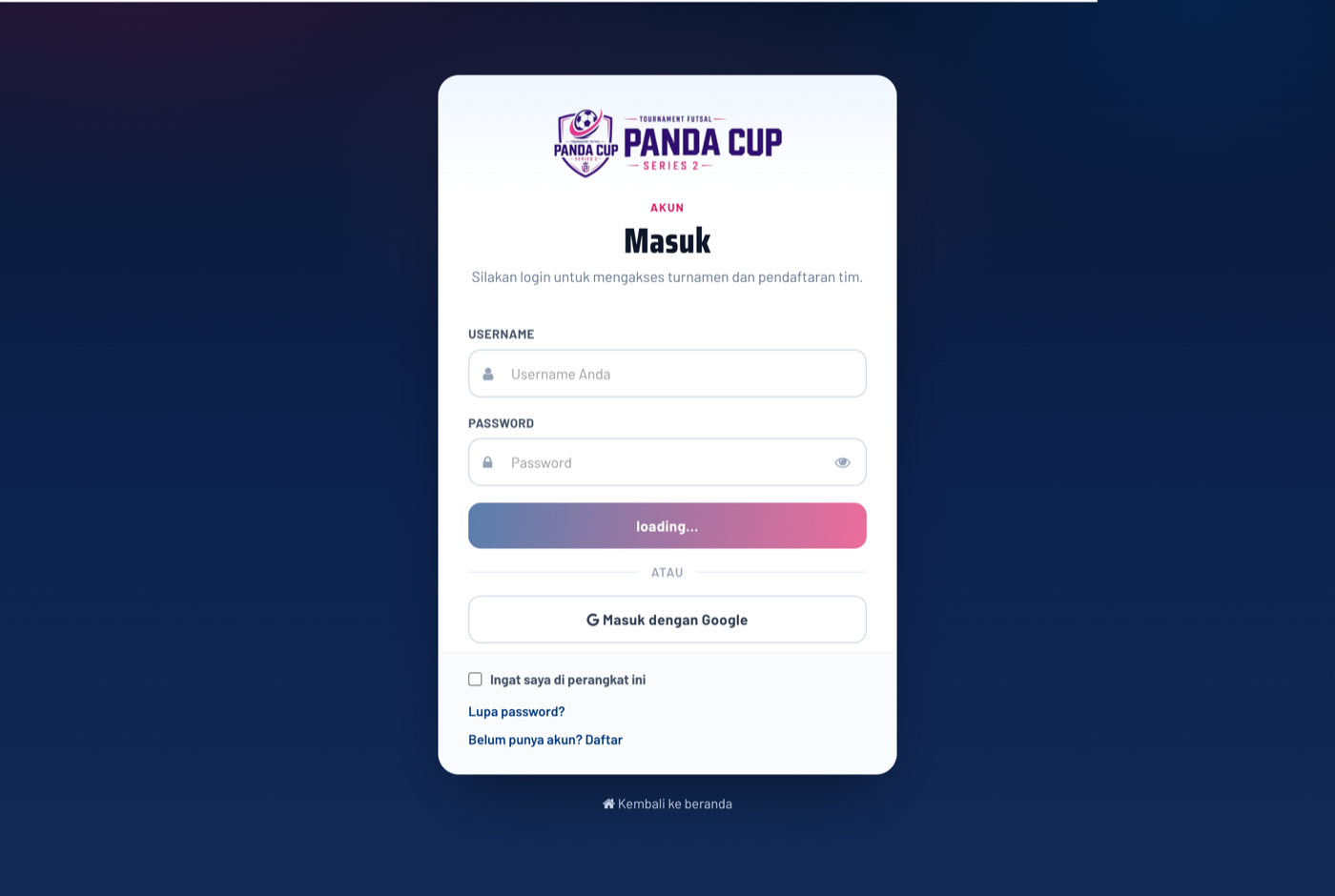
Lihat tangkapan layar: halaman Masuk
Tangkapan layar menyusul.
Halaman login — termasuk tombol “Masuk dengan Google” bila SSO aktif.
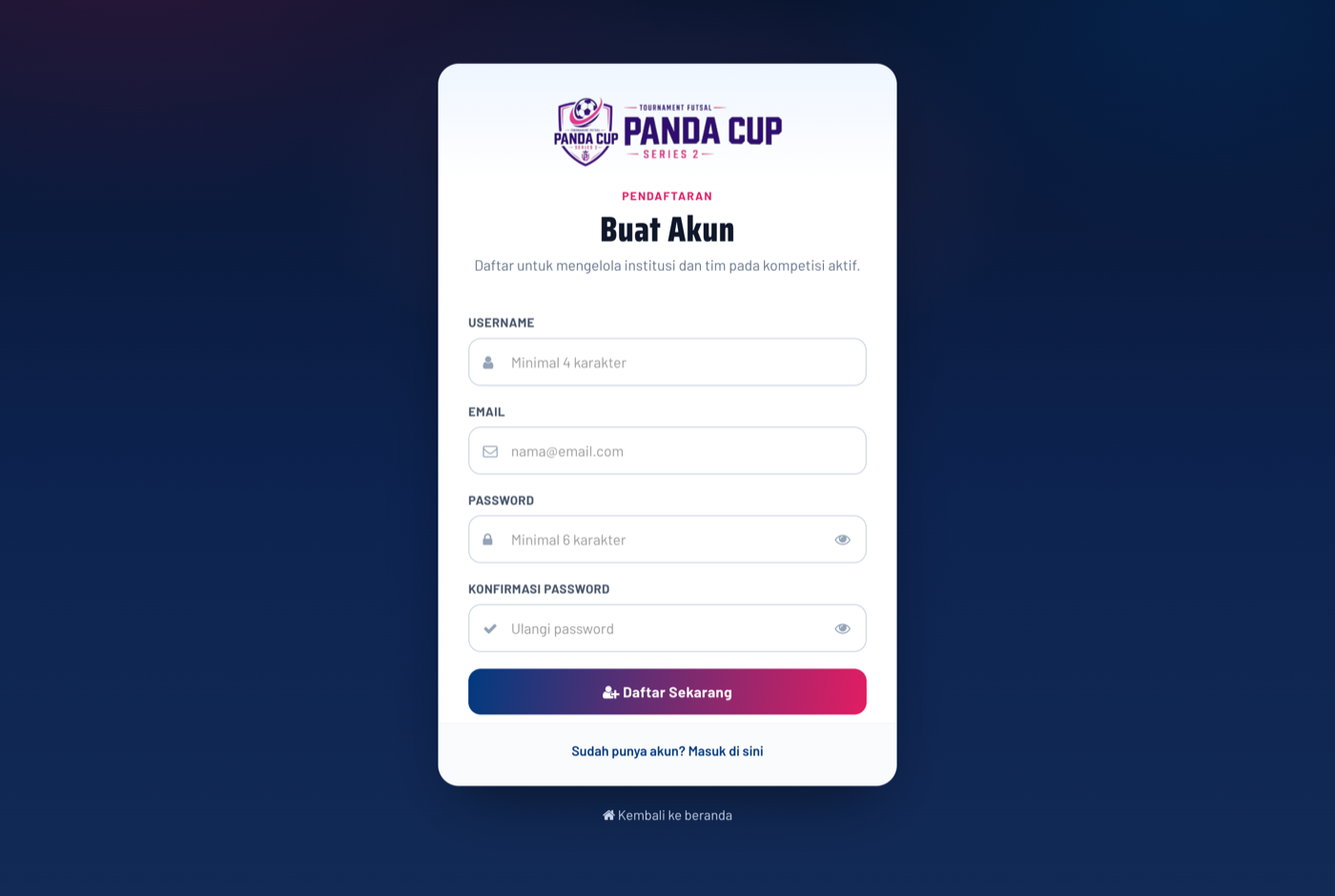
Lihat tangkapan layar: form Registrasi
Tangkapan layar menyusul.
Form registrasi manual: username, email, password, konfirmasi password.
Mendaftarkan klub / sekolah
Setelah login, daftarkan dulu institusi Anda — bisa berupa sekolah, SSB, atau klub. Satu institusi nanti dapat menaungi beberapa tim (kategori usia berbeda).
- Buka menu Pendaftaran → Institusi (langkah 2 pada wizard pendaftaran).
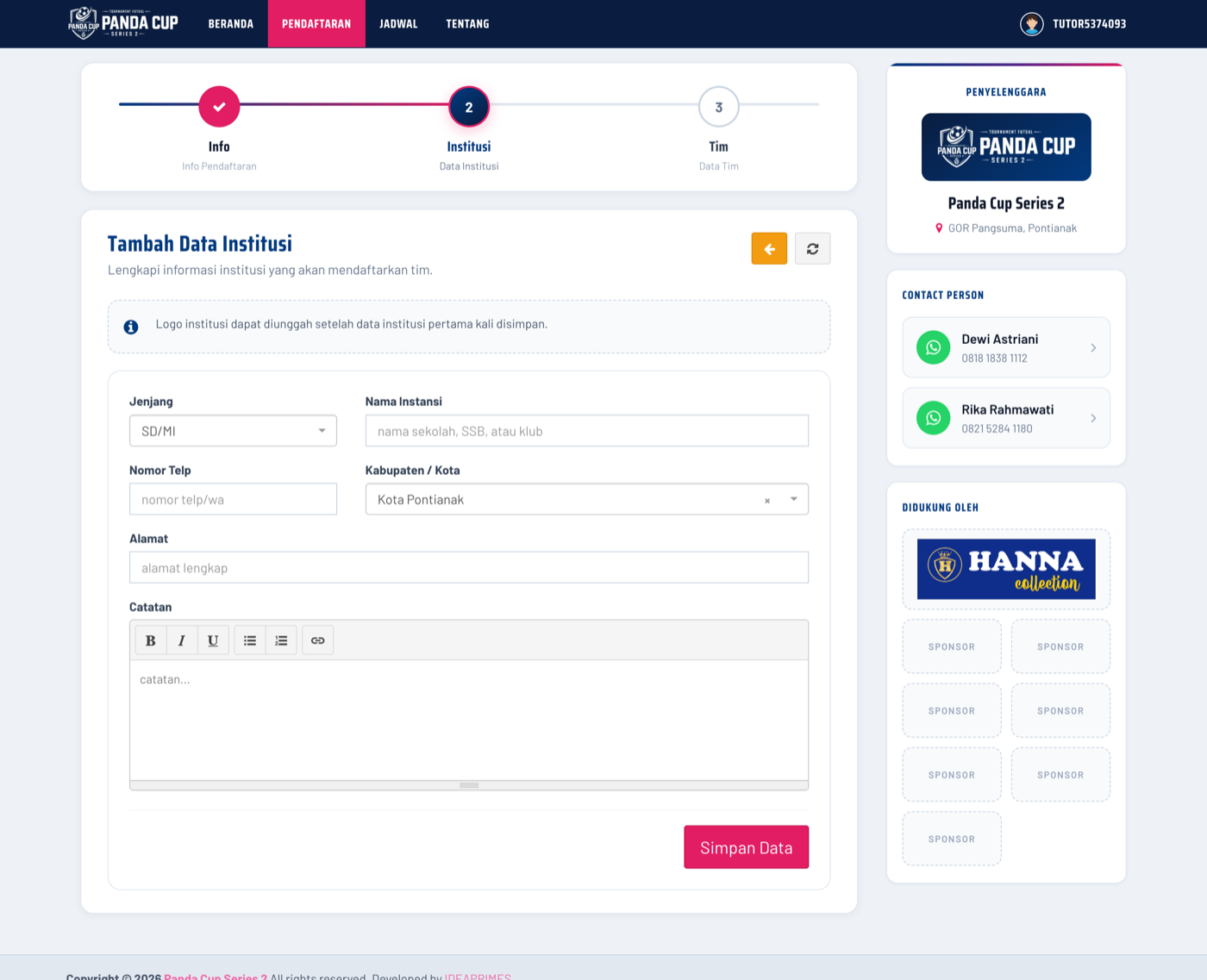
- Klik Tambah Data Institusi, lalu isi formulir:
- Jenjang — tingkat institusi (mis. SD/SMP/SMA/umum).
- Nama Instansi — nama sekolah, SSB, atau klub.
- Nomor Telp — nomor telepon/WA yang bisa dihubungi.
- Kabupaten / Kota — pilih dari daftar.
- Alamat — alamat lengkap institusi.
- Catatan — opsional.
- Klik Submit untuk menyimpan.
Lihat tangkapan layar: form Data Institusi
Tangkapan layar menyusul.
Form data institusi: jenjang, nama, telp, kab/kota, alamat, catatan.
Mengubah logo institusi
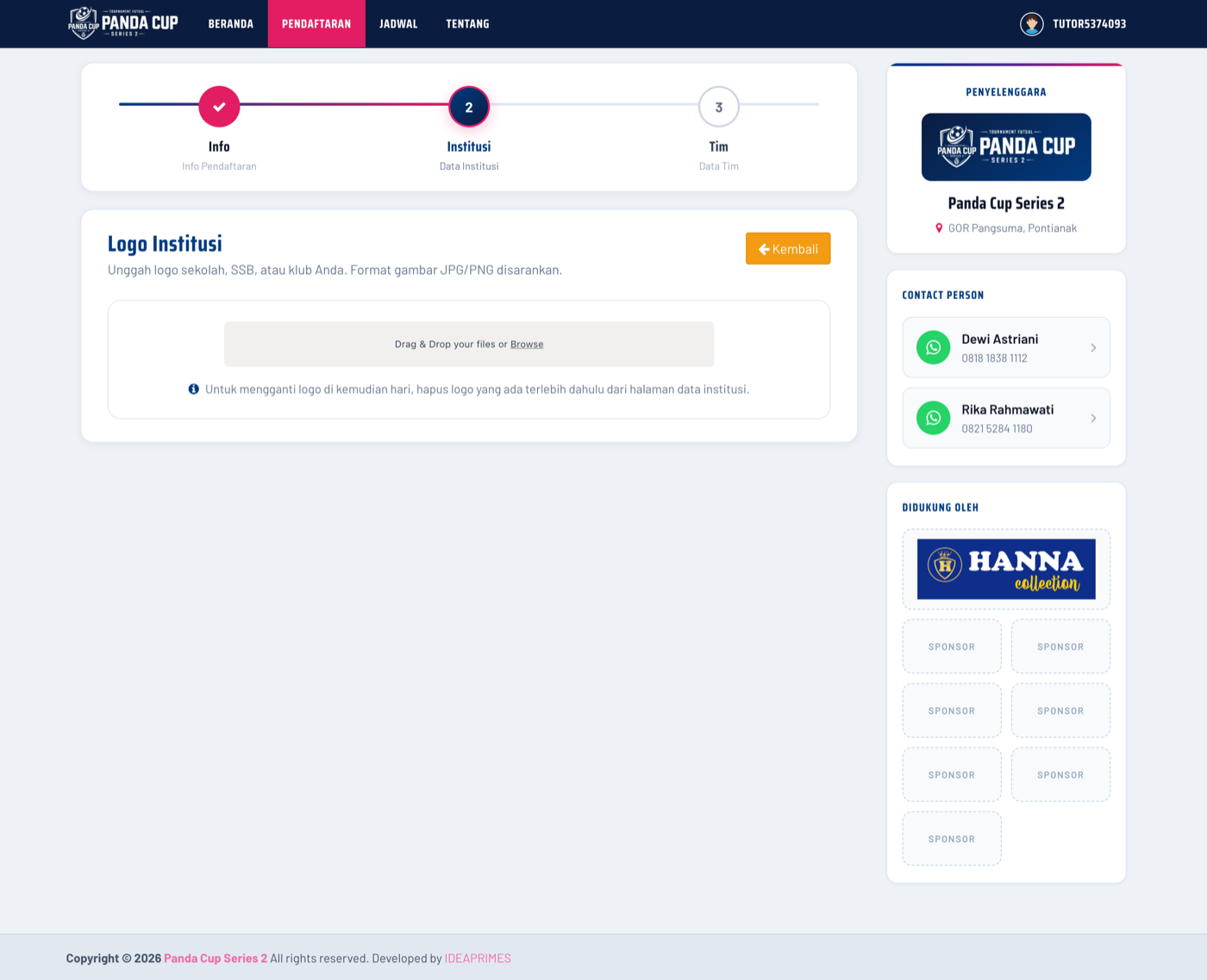
Setelah data institusi tersimpan, unggah logo institusi (logo sekolah, SSB, atau klub). Logo akan tampil pada profil tim dan formulir resmi.
- Dari halaman Data Institusi, buka bagian Logo Institusi.
- Klik area unggah lalu pilih berkas gambar — disarankan format JPG atau PNG.
- Tunggu proses unggah selesai; logo otomatis tersimpan.
Lihat tangkapan layar: unggah logo institusi
Tangkapan layar menyusul.
Area unggah logo pada halaman Data Institusi.
Mendaftarkan tim
Setelah institusi siap, daftarkan tim. Setiap tim terikat pada satu kategori usia — bila ingin ikut beberapa kategori, buat satu tim untuk masing-masing kategori.
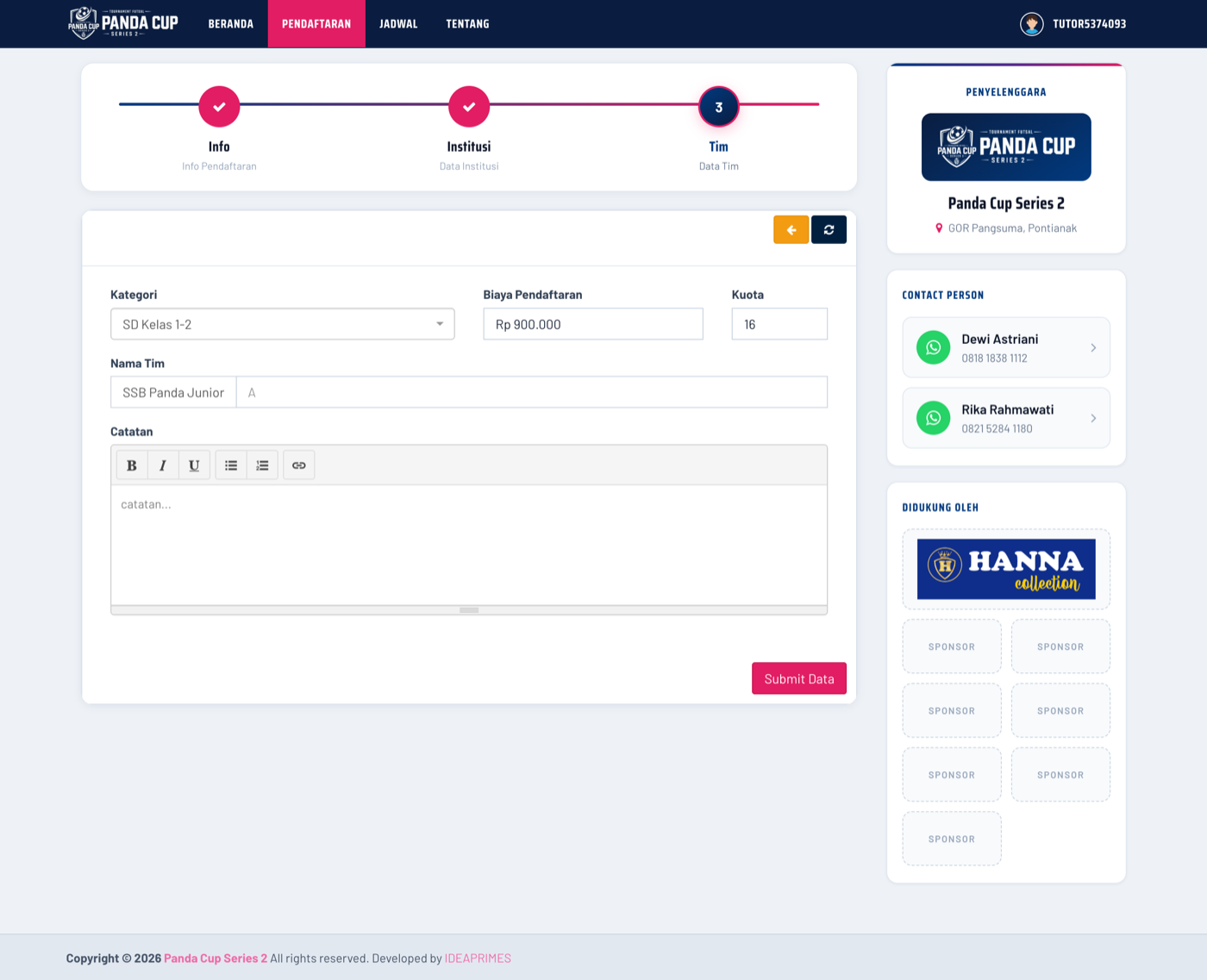
- Buka menu Pendaftaran → Tim (langkah 3 wizard), lalu klik Tambah Tim.
- Isi formulir:
- Kategori — pilih kategori usia yang diikuti. Biaya pendaftaran & kuota akan tampil otomatis mengikuti kategori.
- Institusi — pilih institusi yang sudah Anda daftarkan.
- Nama Tim — penanda tim (mis.
A,B) bila satu institusi punya lebih dari satu tim di kategori sama. - Catatan — opsional.
- Klik Submit Data untuk menyimpan tim.
Setelah tim tersimpan, Anda akan masuk ke halaman info tim untuk mengisi pemain & official (langkah berikutnya).
Lihat tangkapan layar: form Data Tim
Tangkapan layar menyusul.
Form tim: kategori, institusi, nama tim (dan Capo untuk SMA).
Mendaftarkan pemain & pelatih
Di halaman info tim, isi susunan pemain dan pelatih/official. Aturan dasarnya sama untuk semua mode input:
- Maksimal 12 pemain dan 2 pelatih/official per tim.
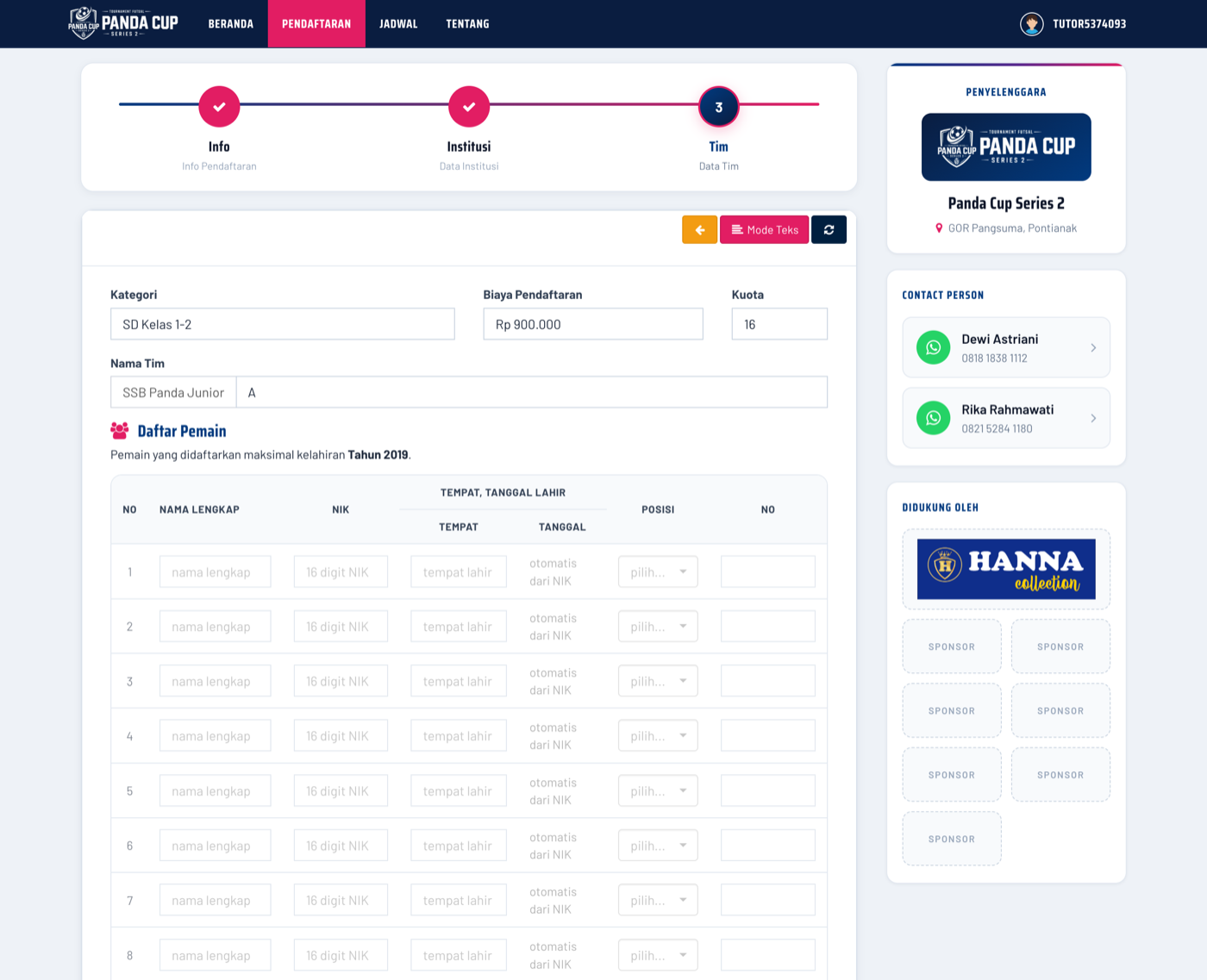
- Data pemain: Nama Lengkap, NIK 16 digit, Posisi (KIPER, ANCHOR, FLANK, PIVOT), Nomor Punggung, Tempat Lahir, Nama Panggilan.
- Data official: Nama Lengkap, NIK, Nomor HP, Nama Panggilan.
- Tanggal lahir terisi otomatis dari NIK, dan dicek terhadap batas umur kategori.
Tersedia tiga mode input — pilih yang paling nyaman. Hasilnya sama dan divalidasi dengan aturan yang sama.
Mode 1 — Form (Desktop / tabel)
Di layar lebar, susunan pemain tampil sebagai tabel. Isi beberapa baris sekaligus, pilih posisi dari dropdown, lalu Submit untuk menyimpan sekaligus.
Lihat tangkapan layar: form pemain (desktop)
Tangkapan layar menyusul.
Tabel input pemain & official di tampilan desktop.
Mode 2 — Form (Mobile / kartu)
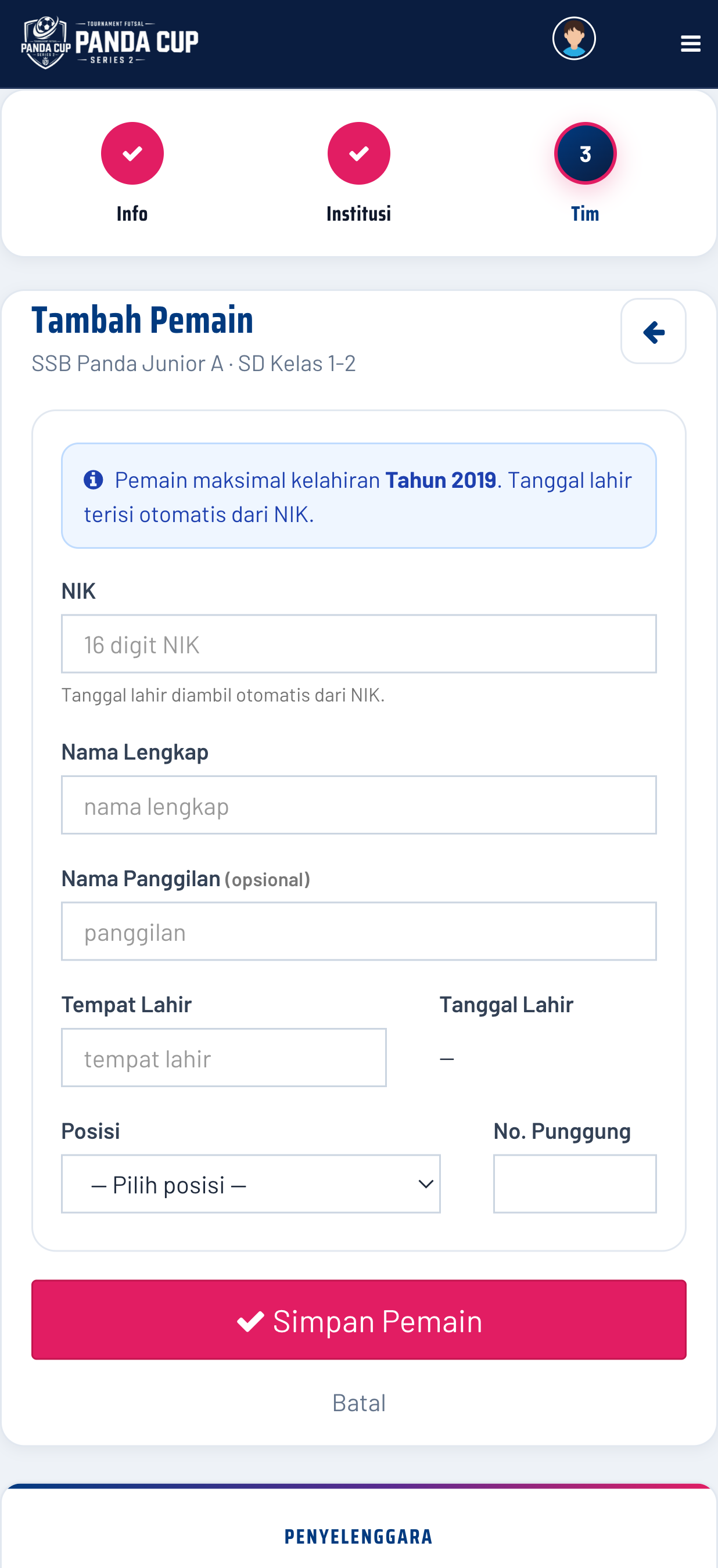
Di HP, tampilan berupa daftar kartu. Ketuk Tambah Pemain atau Tambah Official untuk menambah satu per satu. Cukup ketik NIK — tanggal lahir terisi otomatis — pilih posisi, lalu Simpan.
Lihat tangkapan layar: tambah pemain (mobile)
Tangkapan layar menyusul.
Kartu “Tambah Pemain” di tampilan mobile.
Mode 3 — Teks (bagikan ke WhatsApp)
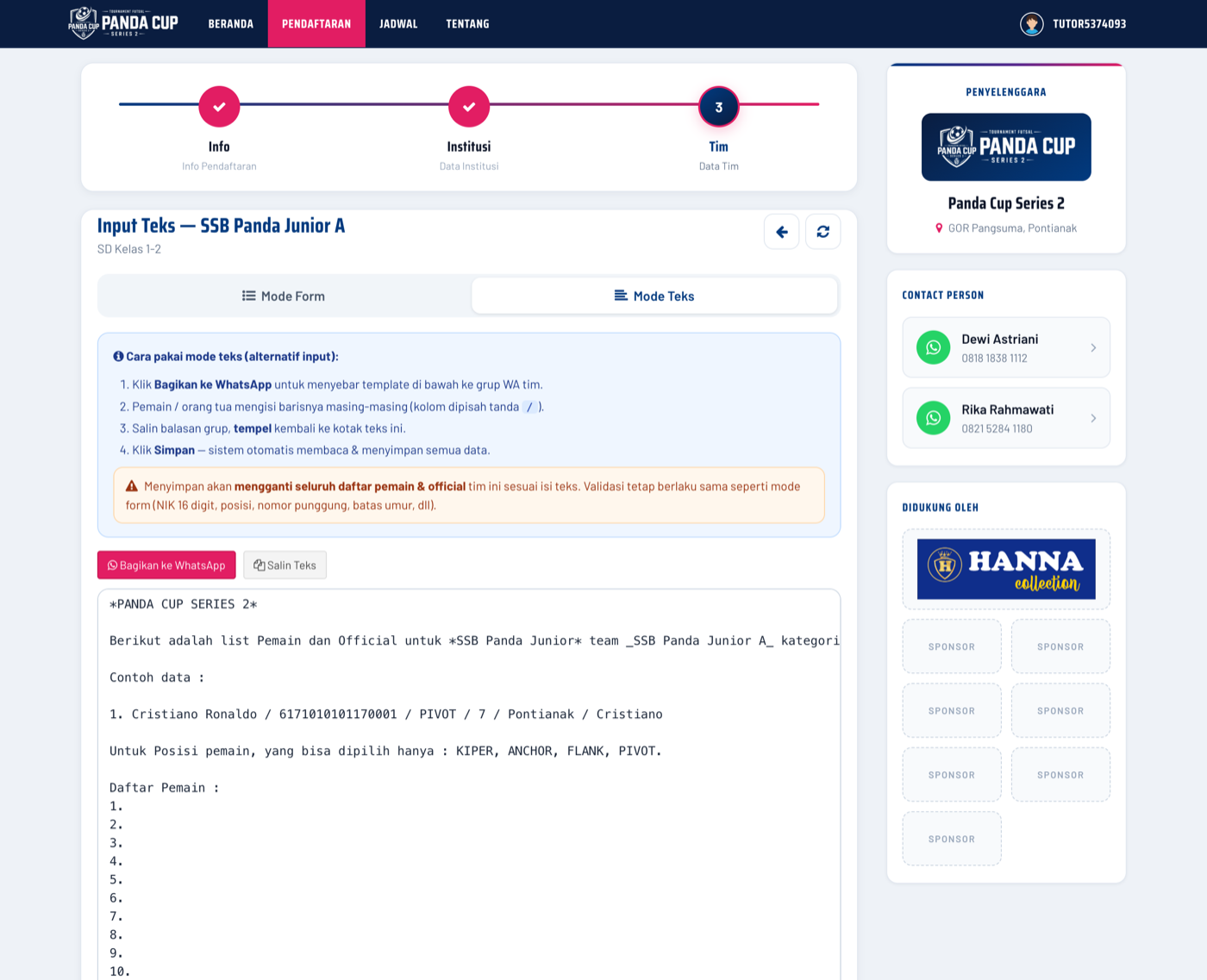
Mode teks cocok bila ingin diisi gotong-royong oleh pemain/orang tua. Buka tombol Mode Teks di halaman info tim, lalu:
- Klik Bagikan ke WhatsApp untuk menyebar template ke grup WA tim.
- Pemain/orang tua mengisi barisnya masing-masing (pemisah antar kolom: tanda
/). - Salin balasan grup, tempel ke kotak teks, lalu Submit.
Format satu baris (urut, dipisah /):
- Pemain:
No. Nama / NIK / Posisi / No. Punggung / Tempat Lahir / Panggilan - Official:
No. Nama / NIK / No. HP / Panggilan
Lihat tangkapan layar: mode teks + Bagikan ke WhatsApp
Tangkapan layar menyusul.
Mode teks dengan template siap dibagikan ke grup WA dan tombol Submit.
Mengedit pemain
Setelah pemain/official tersimpan, Anda masih bisa memperbaiki datanya dari halaman info tim.
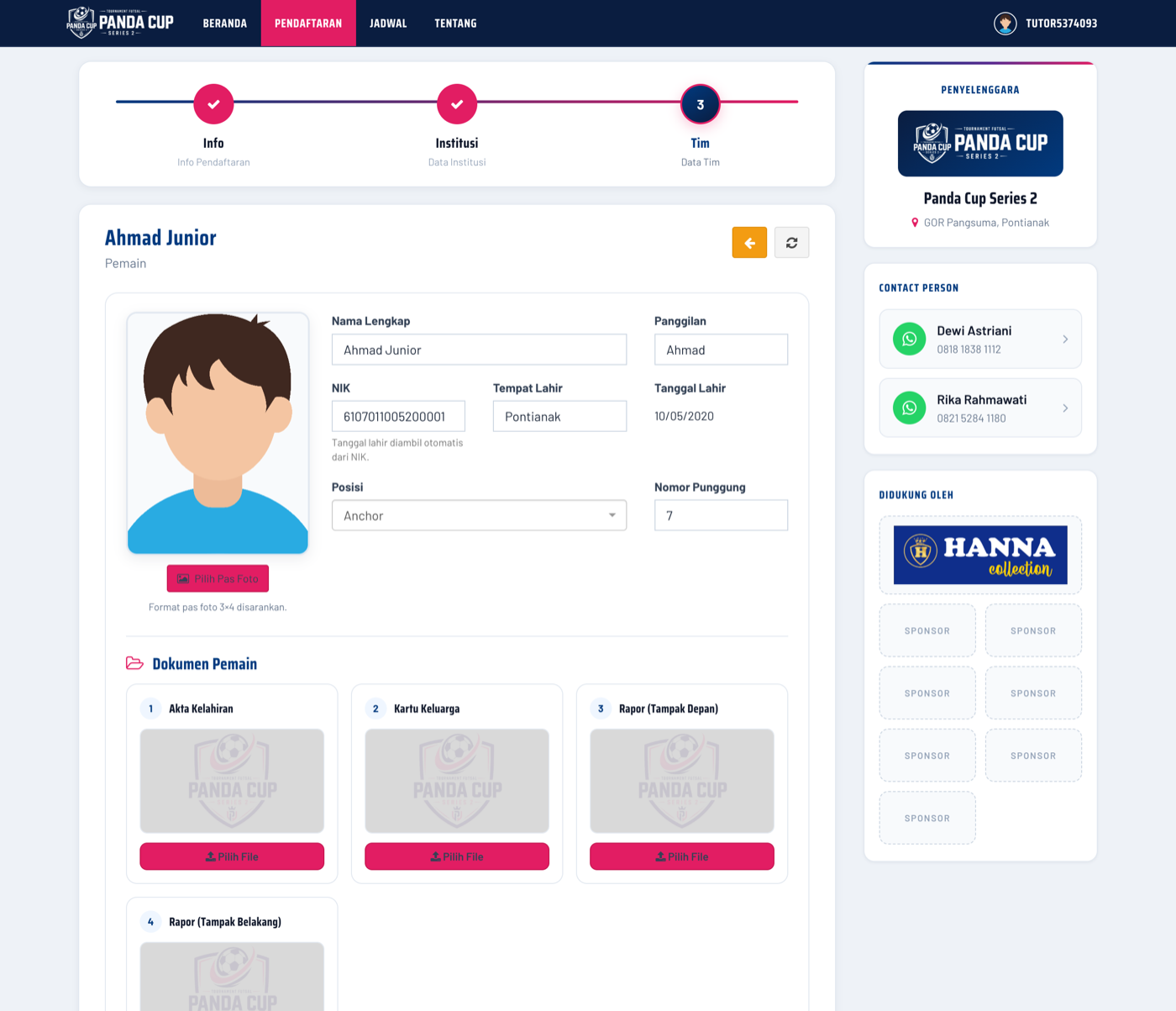
- Pada daftar pemain/official, pilih orang yang ingin diubah lalu buka aksi Edit.
- Perbaiki kolom yang perlu (mis. nama, NIK, posisi, nomor punggung, nama panggilan).
- Klik Simpan. Jika NIK diubah, tanggal lahir ikut diperbarui otomatis.
Untuk menghapus seorang pemain/official, gunakan aksi hapus pada barisnya, lalu konfirmasi.
Lihat tangkapan layar: edit data pemain
Tangkapan layar menyusul.
Form edit data seorang pemain pada halaman info tim.
Mengatur jersey Home & Away
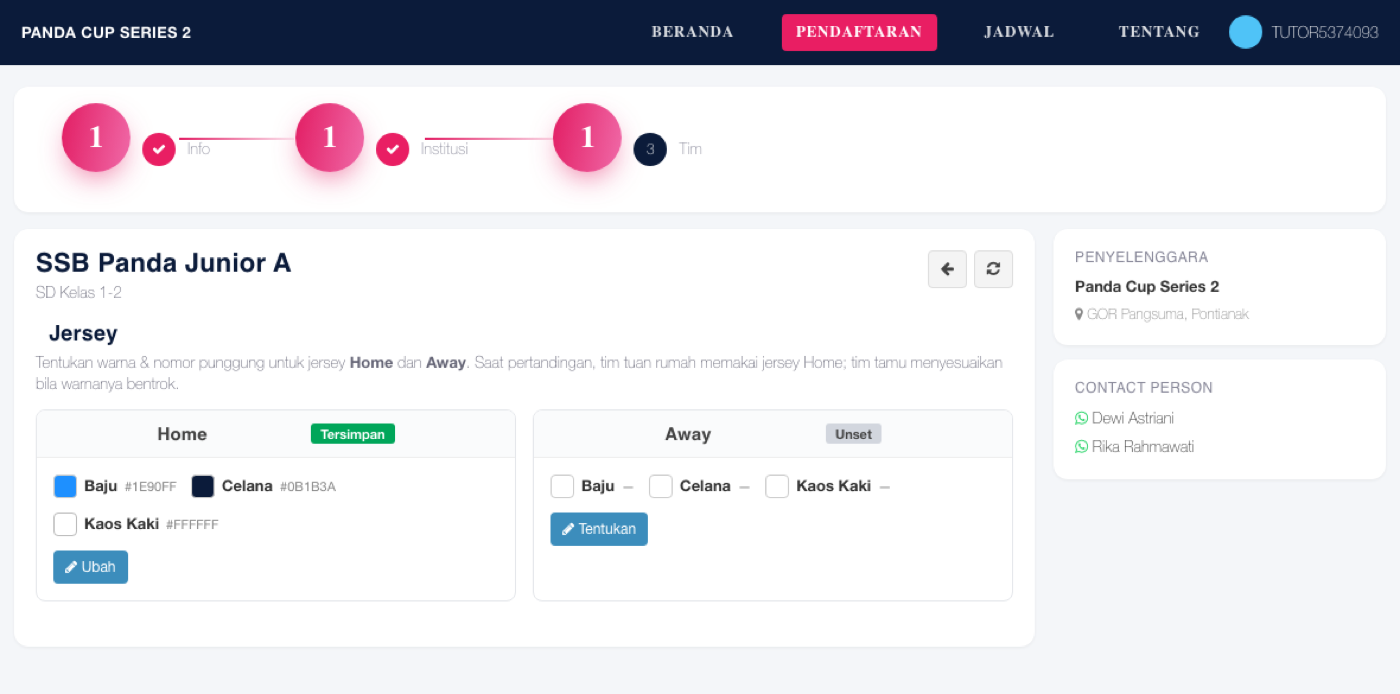
Setelah susunan pemain siap, atur jersey tim di halaman info tim. Setiap tim punya dua set: Home dan Away. Default statusnya Unset sampai Anda menyimpannya.
- Buka halaman info tim (dari daftar tim di menu Pendaftaran).
- Gulir ke section Jersey — ada dua kartu: Home dan Away.
- Klik Tentukan (atau Ubah jika sudah tersimpan) pada salah satu set.
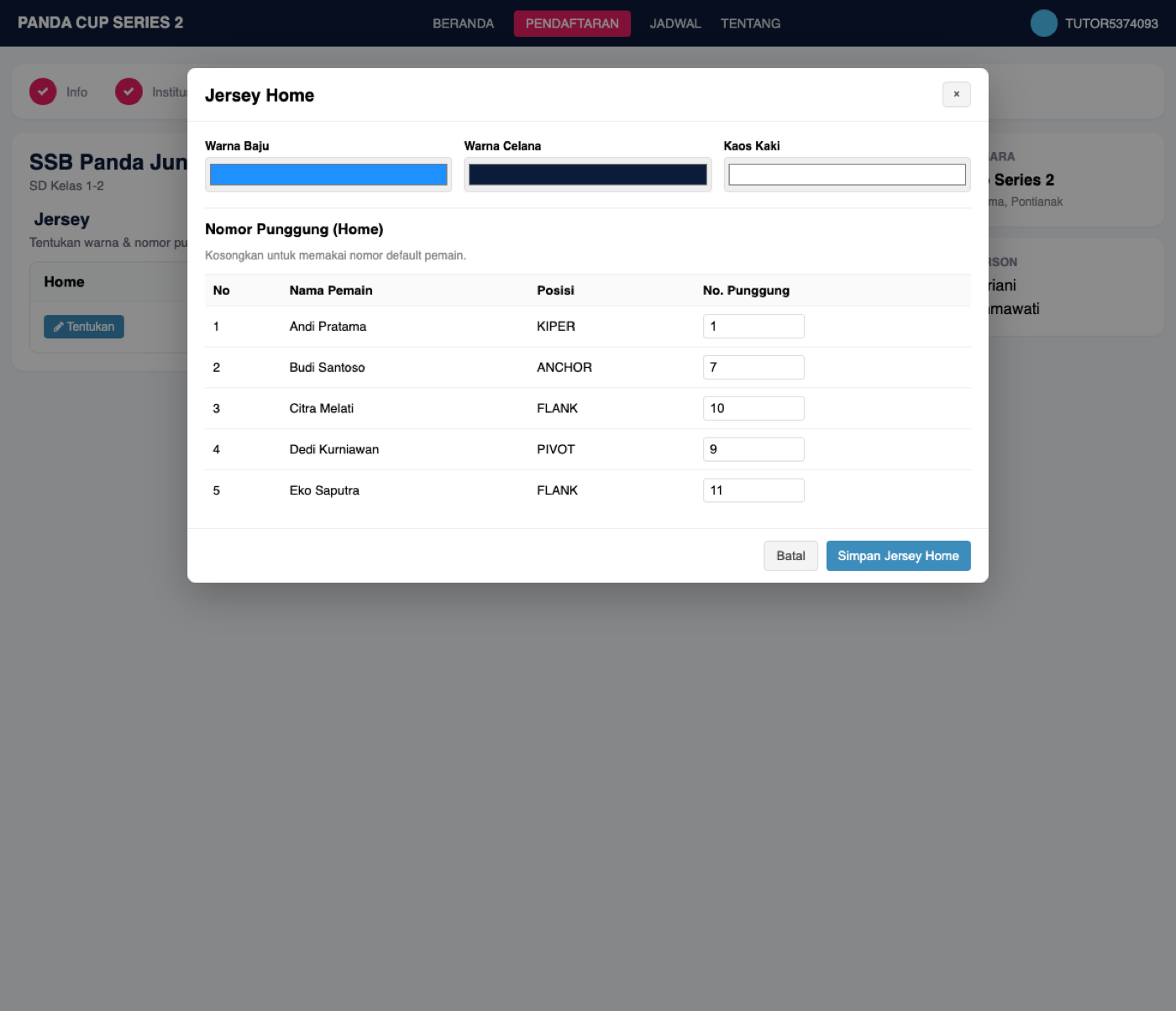
- Di form modal, isi:
- Warna Baju — warna dominan kaos jersey.
- Warna Celana — warna dominan celana.
- Kaos Kaki — warna kaos kaki.
- Nomor Punggung — nomor per pemain untuk set jersey ini. Nilai awal mengikuti nomor default pemain; kosongkan bila ingin tetap memakai nomor default.
- Klik Simpan Jersey Home / Simpan Jersey Away.
- Ulangi untuk set yang belum diisi. Status kartu berubah menjadi Tersimpan.
Di HP, section Jersey tampil sebagai kartu yang sama; ketuk kartu Home/Away untuk membuka form.
Lihat tangkapan layar: section Jersey Home & Away
Tangkapan layar menyusul.
Kartu Jersey Home dan Away di halaman info tim (status Unset / Tersimpan).
Lihat tangkapan layar: form warna & nomor punggung
Tangkapan layar menyusul.
Modal pengaturan warna baju/celana/kaos kaki dan nomor punggung per pemain.
Melengkapi berkas
Langkah terakhir sebelum verifikasi: lengkapi berkas tiap pemain agar bisa diverifikasi panitia. Berkas diunggah dari halaman info tim, pada kartu/baris masing-masing orang.
Pas Foto (wajib)
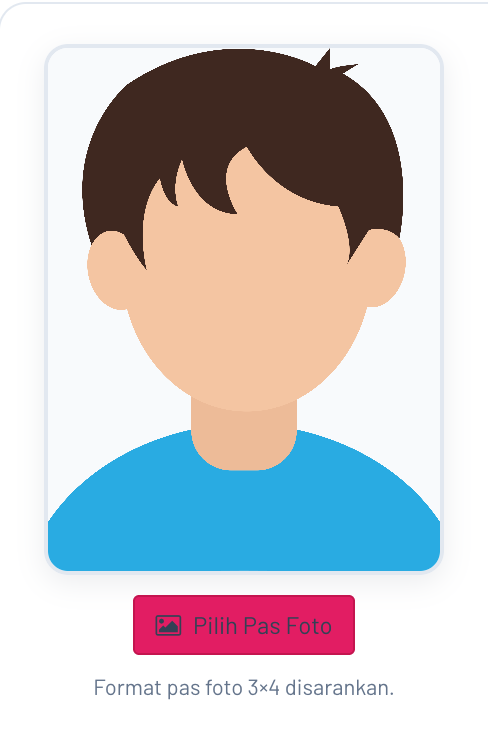
- Unggah pas foto pemain. Setelah terunggah, Anda bisa memotong (crop) foto lewat tombol Edit agar rapi.
- Untuk mengganti, hapus foto lama lalu unggah yang baru.
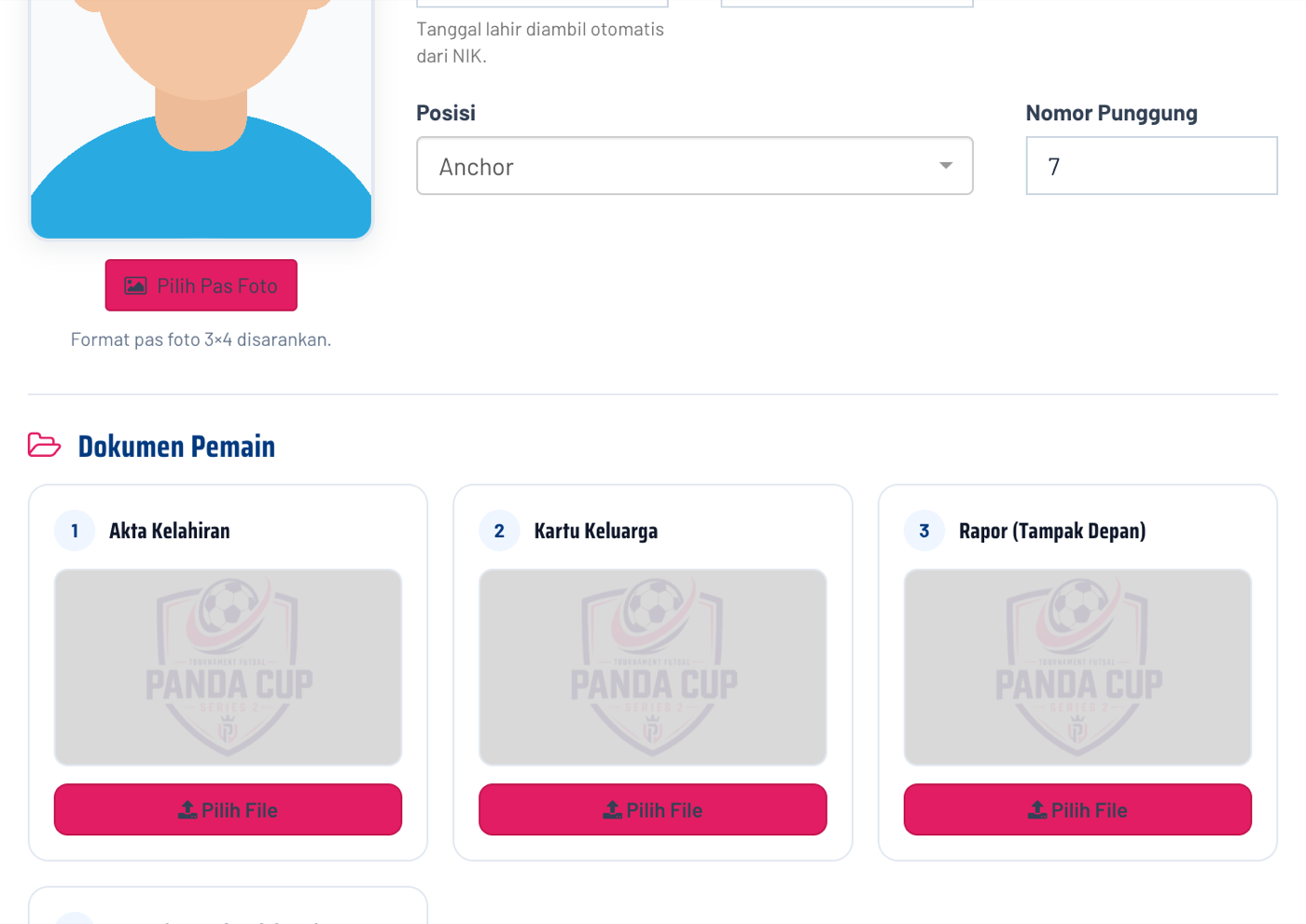
Dokumen pendukung (unggah pada masing-masing pemain):
- Akta Kelahiran — wajib.
- Kartu Keluarga — wajib.
- Rapor (Tampak Depan) — wajib untuk kategori sekolah (SD & SMA), opsional untuk kategori umur.
- Rapor (Tampak Belakang) — opsional.
Format berkas dapat berupa gambar (JPG/PNG) atau PDF. Setiap berkas bisa dipratinjau setelah diunggah.
Setelah pemain, official, jersey, dan seluruh berkas wajib (pas foto, akta, kartu keluarga) lengkap, pendaftaran tim Anda siap diverifikasi panitia. 🎉
Lihat tangkapan layar: unggah & crop pas foto
Tangkapan layar menyusul.
Unggah pas foto dan potong (crop) agar rapi.
Lihat tangkapan layar: unggah dokumen (akta, KK, rapor)
Tangkapan layar menyusul.
Unggah dokumen pendukung per pemain beserta pratinjaunya.